बिल बनाइए। GST इनवॉइस पहले ही तैयार है।
ग्राहक चुनें, अपने कैटलॉग से टैप करें, ऑर्डर रखें। जैसे-जैसे आप आगे बढ़ते हैं टैक्स अपने आप निकलता जाता है — और ग्राहक के कार्ड रखने से पहले ही इनवॉइस बन जाता है।
बाईं ओर कैटलॉग, दाईं ओर बिल
एक स्क्रीन, खोदने के लिए कोई मेन्यू नहीं। बिल बनाने के लिए जो कुछ चाहिए वह आपके सामने है।
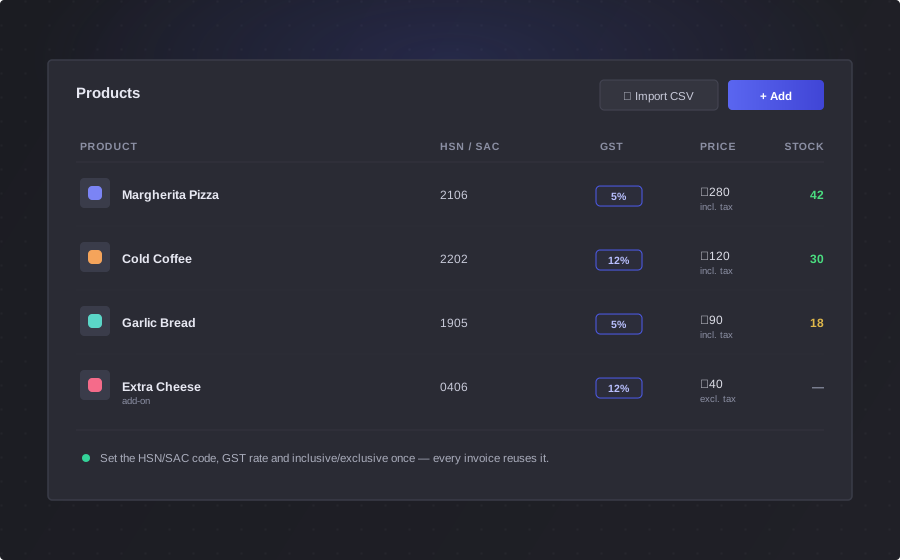
आपका कैटलॉग, दो टैप की दूरी पर
उत्पाद और उत्पाद समूह अपने-अपने टैब में हैं, प्रत्येक में एक सर्च बॉक्स। टाइल टैप करें और यह बिल पर है।
आपके पास जो नहीं है उसका बिल नहीं बना सकते
जो भी स्टॉक से बाहर है वह चिह्नित होता है और उसे बिल्कुल टैप नहीं किया जा सकता। अगर बंडल के अंदर एक भी उत्पाद खत्म है तो बंडल लॉक हो जाता है।
जब ज़रूरत हो तब ऐड-ऑन
ऐड-ऑन वाले उत्पाद को टैप करें और पिकर खुलता है। बिना ऐड-ऑन वाले को टैप करें और यह सीधे बिल पर चला जाता है।
बिल ग्राहक का है, स्क्रीन का नहीं
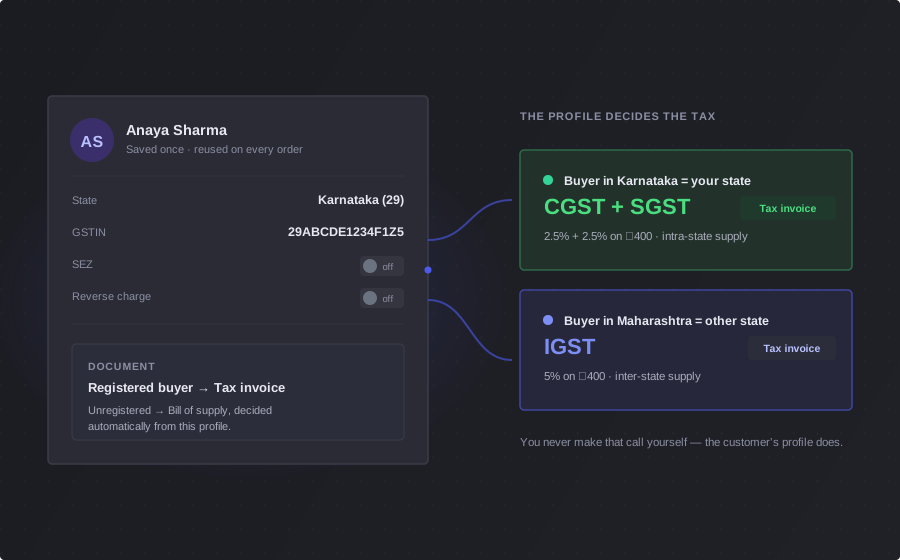
आप किसका बिल बना रहे हैं यह चुनें और बाकी सब कुछ उनसे निकलता है। उनका राज्य और GSTIN टैक्स तय करते हैं — काउंटर पर आप कभी टैक्स प्रकार नहीं चुनते।
- बिल शुरू करें, किसी और की सेवा करें, वापस आएं — यह अभी भी वहीं है, उनके नाम के नीचे इंतज़ार कर रहा है
- उनका SEZ या रिवर्स-चार्ज फ्लैग बिना दूसरी बार सोचे आपके लिए लागू होता है
- वॉक-इन का बिल बना रहे हैं? इसे पिकअप चिह्नित करें और पता पूरी तरह छोड़ दें
बिल विवरण:
स्कैन करते हुए भी टैक्स जुड़ता जाता है
आपके जोड़े हर आइटम पर बिल फिर से चलता है। काउंटर पर कोई कैलकुलेटर नहीं, बंद होने के समय टैक्स नहीं निकाला जाता — जो नंबर ग्राहक भुगतान करता है वह हर समय सही होता है।
- आपके राज्य में CGST और SGST, राज्यों के बीच IGST, केंद्र शासित प्रदेश में UTGST — केवल वे ही दिखते हैं जो लागू होते हैं
- अपने उत्पादों की कीमत टैक्स सहित या ऊपर रखें; किसी भी तरह टैक्स योग्य मूल्य निकाला जाता है
- बिल पर कुछ भी बदलते ही छूट, टैक्स और कुल सभी फिर से गणना होते हैं
असली बिल सिर्फ उत्पादों की सूची नहीं होते
ऐड-ऑन
जितने चाहिए उतने चुनें, या बिल्कुल नहीं — और आइटम बिल पर आने के बाद भी बदलें। वे उत्पाद की लाइन पर अपनी टैक्स दर पर चलते हैं।
बंडल
एक उत्पाद समूह एक ही लाइन के रूप में बिल होता है, समूह की अपनी कीमत, HSN कोड और टैक्स दर पर — अलग-अलग आइटम के ढेर के रूप में नहीं।
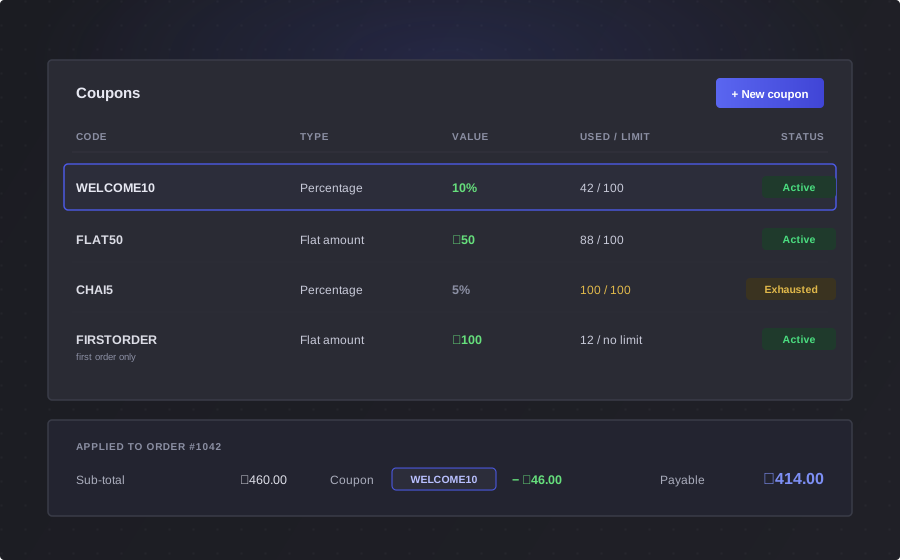
कूपन
बिल की किसी भी लाइन पर कूपन लगाएं। फ्लैट या प्रतिशत, न्यूनतम कार्ट मूल्य, प्रतिशत कितना कम कर सकता है इसकी सीमा, और ग्राहक या उत्पाद के अनुसार पात्रता के साथ।
यह आपको गलत कीमत पर बिल नहीं बनाने देगा
कोई आपके काउंटर पर खुले बिल के दौरान कीमत संपादित करता है। ज़्यादातर टूल आपको पुरानी कीमत लेने देंगे। BlackX ऑर्डर को तब तक रोकता है जब तक आपने देखा नहीं।
कार्ट की कीमतें बदल गई हैं
इस कार्ट में कुछ आइटम की कीमतें अपडेट हुई हैं। ऑर्डर रखने से पहले कृपया समीक्षा करें।
यह कीमतों से ज़्यादा देखता है — टैक्स दर, ग्राहक का राज्य, डिलीवरी पता, यहां तक कि आपका अपना GST पंजीकरण। संख्या बदलने वाली कोई भी चीज़ ग्राहक तक पहुंचने से पहले फ्लैग होती है।
काउंटर पर, या डिलीवरी के लिए बाहर
एक ही स्क्रीन दोनों का बिल बनाती है — और सामान कहां पहुंचता है यही टैक्स तय करता है।
काउंटर बिक्री
“कोई शिपिंग पता नहीं — पिकअप / डिलीवरी ज़रूरी नहीं” चुनें और उन्हें वहीं बिल करें जहां वे खड़े हैं।
इसे डिलीवर करना
उनके सेव किए पतों में से एक चुनें — या वहीं कार्ट में एक नया जोड़ें, बिना बनाए हुए बिल को खोए।
कोई और राज्य? टैक्स बदलता है
राज्य की सीमा पार डिलीवर करें और बिल अपने आप CGST + SGST से IGST में फिर से बंट जाता है — और आपको बताता है कि ऐसा हुआ।
आखिरी एक नज़र, फिर यह एक ऑर्डर है
पूरे बिल को लाइन दर लाइन पूर्वावलोकन करें — दर, मात्रा, छूट, टैक्स और कुल, हर आइटम के सामने ऐड-ऑन और कूपन दिखाते हुए। फिर इसे रखें।
- अपना प्रिफ़िक्स और शुरू करने के लिए नंबर सेट करें — सेव करने से पहले पूर्वावलोकन आपको फॉर्मेट दिखाता है
- GST इनवॉइस उसी पल, अपनी नंबर सीरीज़ में बनता है
- बिल काउंटर से अपने आप साफ हो जाता है, अगले ग्राहक के लिए तैयार
जैसे वे चाहें आपको भुगतान करें
बिल रखा जा चुका है और इनवॉइस मौजूद है। अब बस पैसा लेने का सवाल है — और यह आप तक आता है, हमारे ज़रिए नहीं।
काउंटर पर नकद
नोट लें और अपनी ऑर्डर सूची से ऑर्डर को भुगतान किया गया चिह्नित करें। यह उस ऑर्डर के खिलाफ आपके लेन-देन में दर्ज होता है।
या इनवॉइस भेजें
हर ऑर्डर में पहले से साझा करने योग्य लिंक वाला GST इनवॉइस है — और आपके अपने Razorpay खाते पर एक Pay बटन, ताकि पैसा सीधे आपके साथ सेटल हो।
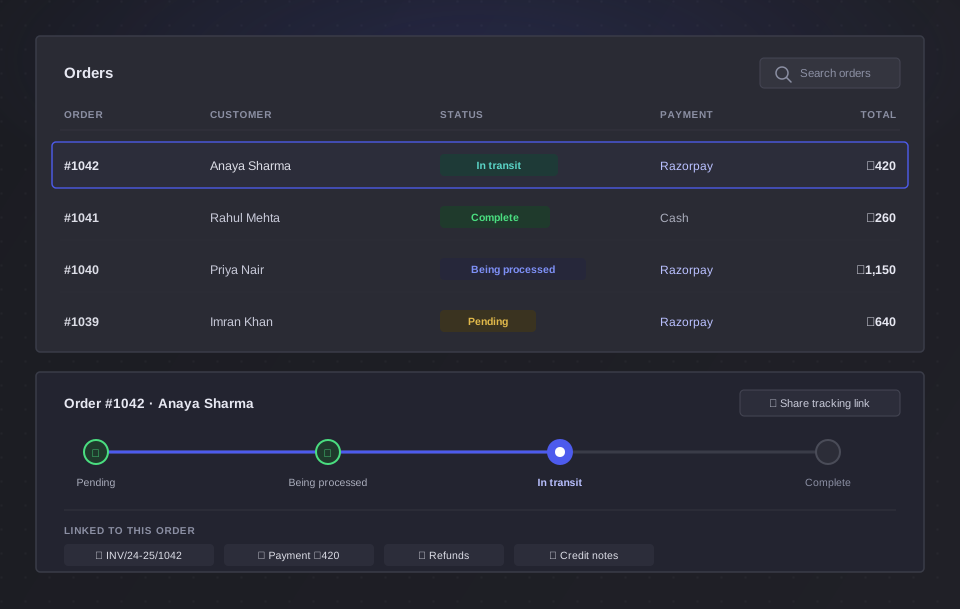
यह सब ऑर्डर पर है
भुगतान, इनवॉइस, स्थिति और कोई भी बाद का रिफंड या क्रेडिट नोट एक ही ऑर्डर से जुड़े रहते हैं। हाथ से मिलान करने के लिए कुछ नहीं।
काउंटर बिलिंग से जुड़े सवाल
क्या हर बिक्री के लिए मुझे ग्राहक चाहिए?
हां — हर बिल एक ग्राहक से जुड़ा होता है, और यही टैक्स को सही बनाता है। उन्हें एक बार उनके राज्य और GSTIN के साथ जोड़ें, और उसके बाद हर बिल बिना आपके सोचे सही टैक्स के साथ बनता है। ऐसे वॉक-इन के लिए जो डिलीवरी नहीं ले रहा, “कोई शिपिंग पता नहीं — पिकअप / डिलीवरी ज़रूरी नहीं” चुनें।
क्या मैं बिल बना सकता हूं अगर मैं GST पंजीकृत नहीं हूं?
हां। BlackX वह दस्तावेज़ जारी करता है जो आपके पंजीकरण से मेल खाता है — अगर आप अपंजीकृत हैं तो सादा इनवॉइस, संयोजन योजना पर हैं तो बिल ऑफ सप्लाई, और सामान्य डीलर हैं तो पूरा टैक्स इनवॉइस। अगर आप GST नहीं ले सकते, तो टैक्स फील्ड बस दिखाई नहीं देते।
क्या मैं इसे टैबलेट या फोन पर उपयोग कर सकता हूं?
बिलिंग स्क्रीन आपके काउंटर पर डेस्कटॉप या लैपटॉप के लिए बनाई गई है — कैटलॉग और बिल साथ-साथ बैठते हैं, जिसके लिए चौड़ी स्क्रीन चाहिए। यह छोटी स्क्रीन पर भी खुलती है, कैटलॉग ऊपर और बिल नीचे, लेकिन यह टच-फर्स्ट टैबलेट टिल नहीं है।
छूट कैसे काम करती है?
कूपन के ज़रिए, बिल की किसी भी लाइन पर लगाया जाता है। आप फ्लैट राशि या प्रतिशत सेट कर सकते हैं, लागू होने से पहले न्यूनतम कार्ट मूल्य, प्रतिशत छूट कितना कम कर सकता है इसकी सीमा, और इसे कुछ ग्राहकों या कुछ उत्पादों तक सीमित कर सकते हैं।
अगर बिल खुला होने के दौरान कीमत बदलती है तो?
BlackX आपको रोकता है। अगर बिल आपके काउंटर पर बैठे-बैठे किसी उत्पाद की कीमत या टैक्स दर बदलती है, तो कार्ट बिल्कुल बताता है क्या बदला — पुराना मूल्य और नया — और जब तक आपने इसे देखकर पुष्टि नहीं की तब तक ऑर्डर रखने नहीं देगा।
मैं भुगतान कैसे लूं?
ऑर्डर रखें और GST इनवॉइस तुरंत मौजूद हो जाता है। नकद लें और ऑर्डर को भुगतान किया गया चिह्नित करें, या ग्राहक को इनवॉइस लिंक भेजें, जिसमें आपके अपने Razorpay खाते से जुड़ा Pay बटन होता है ताकि पैसा सीधे आपके साथ सेटल हो।